
Reisen, die sich selbst sortieren
Weg von zu Hause, über Nacht, mit eigenem Ziel: Die Galerie erkennt den Trip und stellt die Fotos zusammen — vom Ausflug bis zum Strandurlaub.

Finde jedes Foto mit einem Satz. Räume auf, ohne zu löschen. Alles direkt auf deinem Gerät.
4,9 von 5 Sternen9 Rezensionen bei Google PlayEntwickelt in Deutschland.
Vier echte Ansichten. Direkt aus der Android-App.
01 / 04
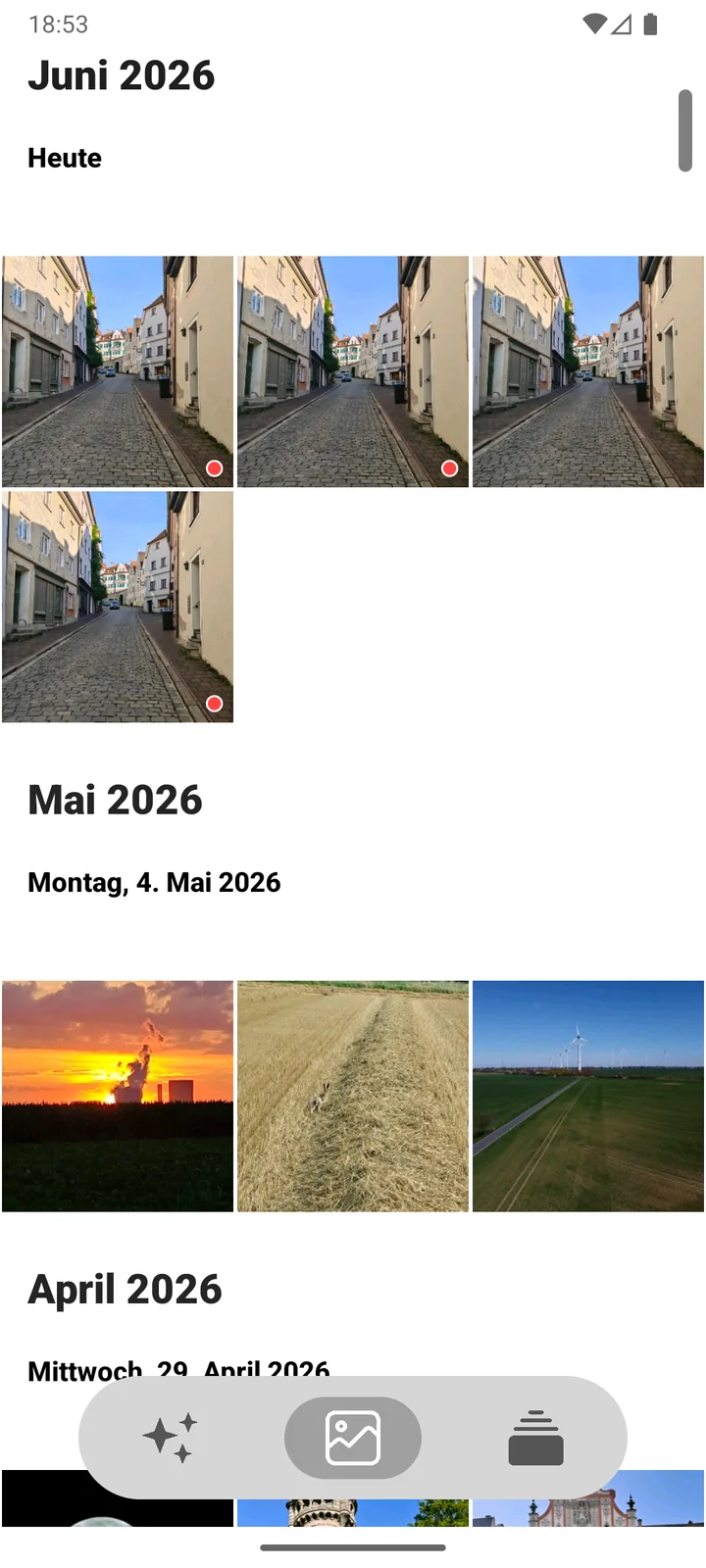
Mediathek
Deine neuesten Fotos und Videos in einer ruhigen, schnellen Übersicht.
Jetzt für Android laden
Schreib einen Satz und sieh, wie die App ihn in Filter zerlegt. Genau diese Logik läuft später auf deinem Gerät.
Erkannte Filter · Antippen zum Ein- oder Ausschalten
Die Vorschau zeigt, wie die Galerie deine Eingabe versteht. In der App findet die Suche auch Personen, denen du einen Namen gegeben hast — hier stehen Jonas, Lisa und Mama dafür. Deine Bilder bleiben in der App: Die Analyse läuft lokal auf deinem Gerät.
Weg von zu Hause, über Nacht, mit eigenem Ziel: Die Galerie erkennt den Trip und stellt die Fotos zusammen — vom Ausflug bis zum Strandurlaub.
„Heute vor einem Jahr“, Wochenrückblick, die besten Momente des Monats — die Galerie bereitet deine schönsten Aufnahmen als Story auf.
Der Heimatort, an dem die Galerie Reisen erkennt, wird nur lokal gespeichert und niemals geteilt.
Fotos in Ordnern organisieren und wichtige Aufnahmen als Favoriten griffbereit halten.
Externe Ordner lassen sich direkt einbinden — deine Sammlung muss nicht im internen Speicher liegen.
Auf Wunsch analysiert die Galerie nur, während dein Handy am Ladegerät hängt. Den Fortschritt siehst du in einer Benachrichtigung.
Deine Videos laufen direkt in der Galerie — mit denselben Ansichten wie deine Fotos.
Für die Analyse bleiben deine Fotos auf deinem Smartphone.
Die Galerie macht Vorschläge. Welche Fotos gelöscht werden, bestimmst du.
„Beste Fotos vom Sommer“ statt endlosem Scrollen: Die Suche kennt Personen, Motive und Zeiträume. Reisen und Erinnerungen entstehen von selbst.
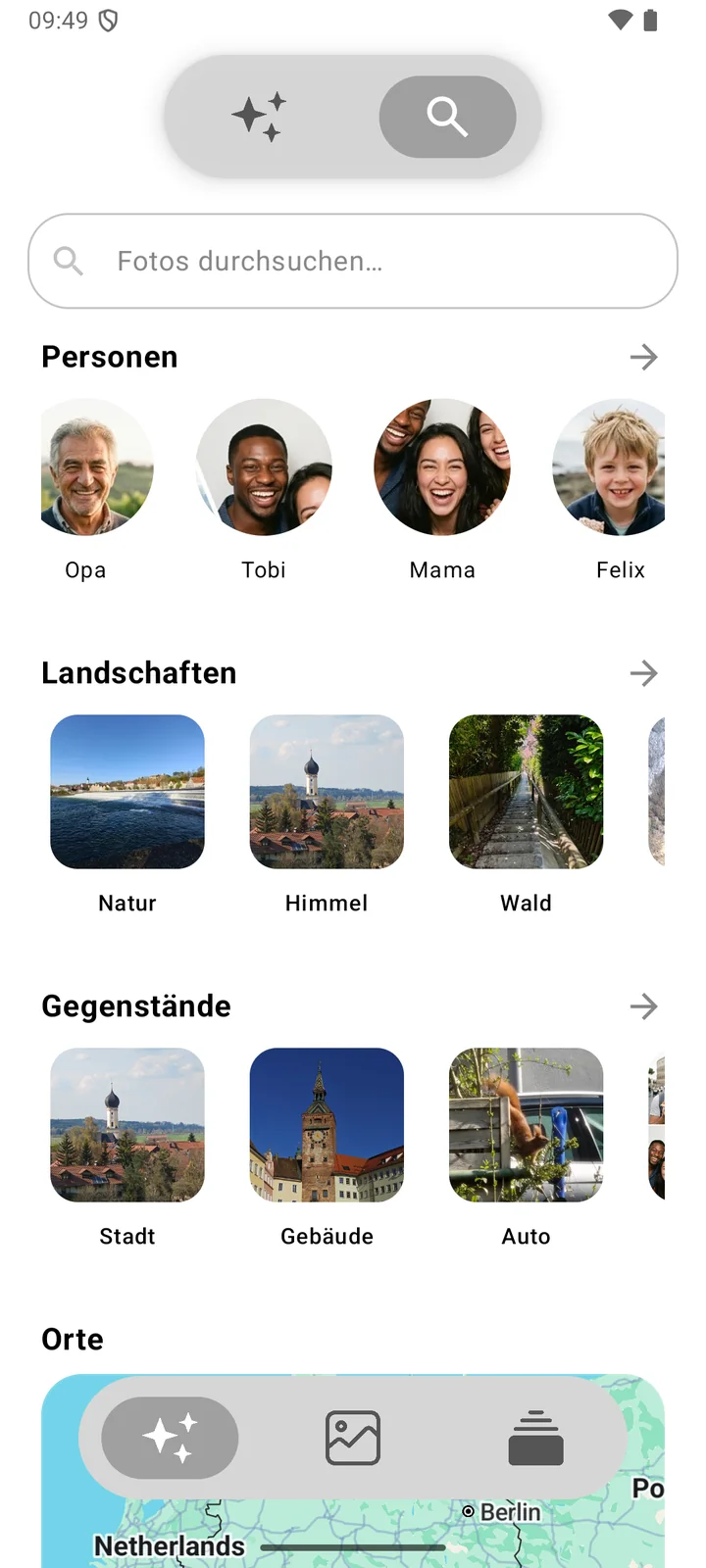
Die Galerie findet Menschen, Motive und Texte direkt auf deinem Smartphone. Dafür musst du keine Fotos hochladen.
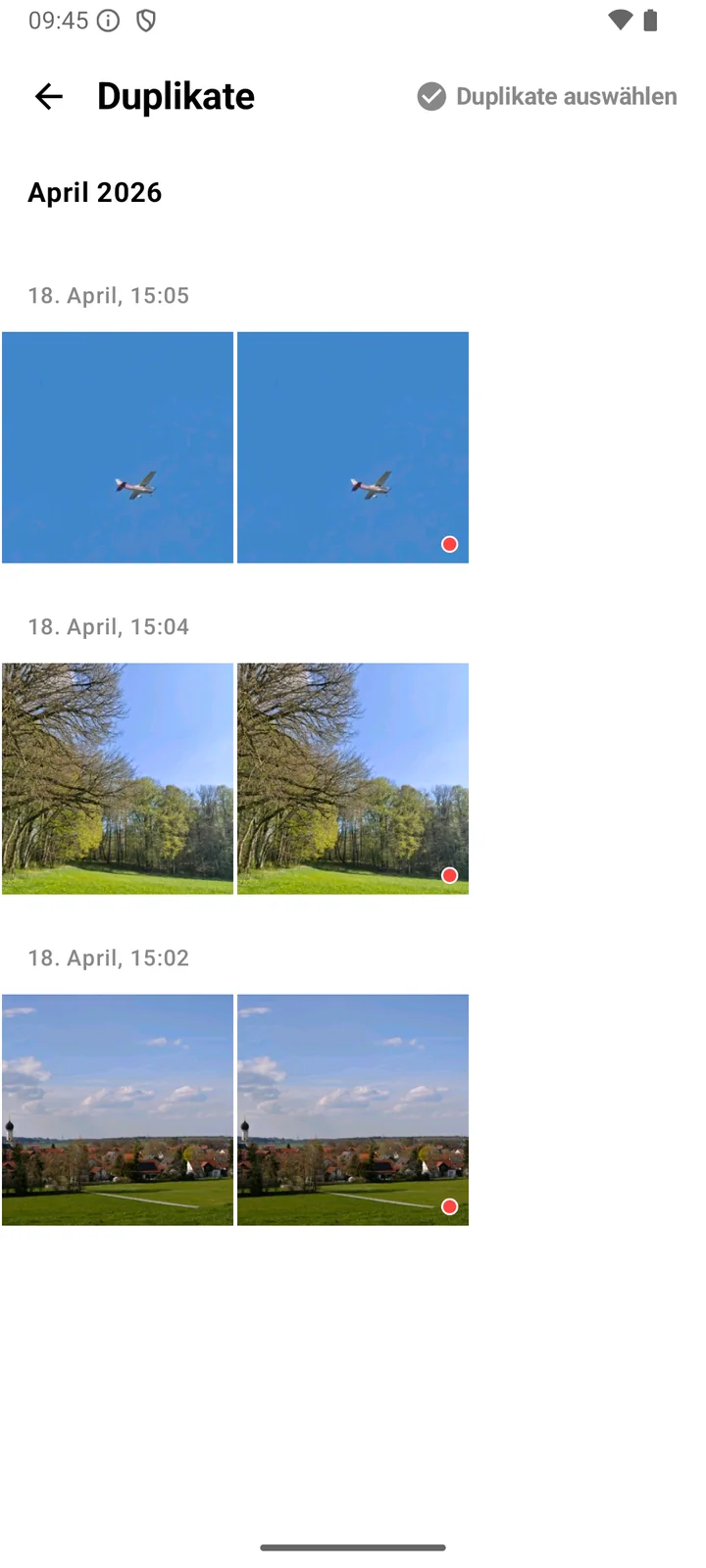
Die Galerie erkennt Duplikate, unscharfe Aufnahmen und Screenshots und macht einen Vorschlag. Gelöscht wird erst, wenn du die Auswahl bestätigst.
Ein geschütztes Foto-Backup in Deutschland ist geplant. Du entscheidest später selbst, ob du es nutzen möchtest.
| Funktion |  Toolverse Galerie Toolverse Galerie |
Google Fotos | Apple Fotos |
|---|---|---|---|
| Fotos durchsuchen | Menschen, Motive und Texte direkt auf dem Gerät finden | Funktionsabhängig: Fotostapel beispielsweise nur für gesicherte Bilder | Personen- und Motiverkennung auf dem Gerät; zusätzliche Suche über Server |
| Deine Fotos | Kein Bild-Upload für die Analyse erforderlich | Bei Cloud-Sicherung im Google-Konto gespeichert | Auf dem Gerät; mit iCloud-Fotos zusätzlich in iCloud |
| Foto-Backup | Geplant: freiwilliges Foto-Backup in Deutschland | Cloud-Sicherung verfügbar | Synchronisierung über iCloud-Fotos verfügbar |
| Schutz in der Cloud | So geplant, dass nur du deine Fotos öffnen kannst | Verschlüsselt bei Übertragung und Speicherung | Standardmäßig Transport- und Speicherverschlüsselung; zusätzlicher Schutz mit erweitertem Datenschutz* |
| Duplikate & ähnliche Fotos | Duplikate und Bildserien erkennen, Vorschlag für das beste Bild | Ähnliche Fotos stapeln, automatische Top-Auswahl | Duplikate erkennen und zusammenführen; höchste Bildqualität bleibt erhalten |
Zuletzt fachlich geprüft:
* Der erweiterte Datenschutz für iCloud ist optional. Verfügbarkeit und Funktionsumfang hängen unter anderem von Version, Region und Einstellungen ab. Fotostapel und das Zusammenführen von Duplikaten sind unterschiedliche Funktionen.
Stand: 4. September 2026. Angaben zu Google und Apple nach deren Dokumentation. Die genannten Marken gehören ihren jeweiligen Rechteinhabern.
Entwickelt in Deutschland.
Kostenlos. Ohne Konto. Ohne Werbung.

Die Galerie gibt es derzeit nur für Android.
Ein freiwilliges, geschütztes Foto-Backup ist für die Zukunft geplant. Zur Cloud-Vision
65 Antworten in 5 Themen
Toolverse Galerie ist eine Android-App für deine Fotos und Videos. Du kannst deine Sammlung ansehen, in Alben ordnen und Favoriten markieren. Die Bildanalyse hilft dir außerdem, Personen, Motive und ähnliche Aufnahmen wiederzufinden.
Im Google Play Store. Die App heißt dort „Galerie“, der Entwickler ist „Toolverse“. Über diesen Link landest du direkt beim passenden Eintrag.
Die Galerie wird derzeit kostenlos bei Google Play angeboten. Für deinen Download gilt die Angabe, die der Play Store dir vor der Installation zeigt. Daraus folgt kein Preisversprechen für künftige, zusätzliche Angebote wie das geplante Cloud-Backup.
Öffne den Play-Store-Eintrag auf deinem Gerät. Dort siehst du, ob die Galerie für dieses Gerät zur Installation angeboten wird. Eine Android-Version allein sagt noch nicht alles über die Gerätekompatibilität aus.
Die hier angebotene Galerie ist die Android-App. Auf dieser Website bieten wir keine iPhone- oder PC-Version zum Download an. Die Vorschau im Browser ist keine vollständige Web-App und greift nicht auf deine Fotos zu.
Nein. Für die lokale Galerie musst du kein Toolverse-Konto anlegen. Ein Google-Konto, das du für Google Play nutzt, ist davon getrennt.
Normalerweise nicht. Die Galerie liest die Fotos und Videos, die Android ihr auf deinem Gerät zugänglich macht. Erlaube den gewünschten Medienzugriff. Dateien, die nur in einer anderen Cloud liegen, sind dadurch noch nicht lokal verfügbar.
Prüfe zuerst die Foto- und Videoberechtigung der Galerie in den Android-Einstellungen. Bei Zugriff nur auf ausgewählte Bilder bleibt der Rest unsichtbar. Auch reine Cloud-Dateien, geschützte App-Ordner oder noch nicht von Android erfasste Dateien können fehlen.
Ohne diesen Zugriff kann sie deine Sammlung nicht anzeigen. Die Freigabe erlaubt der App, die betreffenden Dateien zu lesen; sie ist keine Zustimmung zu einem Foto-Upload. Welche Medien zugänglich sind, legst du in den Berechtigungen von Android fest.
Ja, lokal gespeicherte Fotos ansehen und die lokale Bildanalyse nutzen geht ohne Internet. Das gilt nicht pauschal für alles: Die Installation, Updates und das Laden von Karten benötigen eine Verbindung. Auch andere Apps, an die du ein Foto teilst, können Internet verwenden.
Ja. In den Einstellungen der Galerie kannst du ein helles oder dunkles App-Theme wählen oder dem System-Design folgen. Der Schalter neben dem Toolverse-Logo auf dieser Website ändert nur die Website und ihre Vorschau, nicht die installierte App.
Über Google Play. Öffne dort die Galerie und prüfe, ob „Aktualisieren“ angeboten wird. Ob Updates automatisch installiert werden, hängt von deinen Play-Store-Einstellungen ab. Eine neue Version kann schrittweise verfügbar werden.
In der mittleren Fotoansicht blätterst du durch deine Sammlung. Links findest du die Bildanalyse und die Suche. Rechts erreichst du die Alben, Favoriten, den Papierkorb und die Duplikate.
Ja. Mit zwei Fingern kannst du das Fotoraster auseinanderziehen oder zusammenschieben. So wechselst du zwischen größeren Vorschaubildern und einer dichteren Übersicht.
Alben helfen dir, deine Dateien nach Ordnern zu organisieren. Erkannte Motive wie Landschaften sind dagegen Ergebnisse der Bildanalyse. Ein Foto kann deshalb zu mehreren Suchergebnissen passen, ohne mehrfach gespeichert zu sein.
Öffne ein Foto und markiere es mit dem Herz als Favorit. In der Albumübersicht findest du „Favorisierte Bilder“. Entfernst du die Markierung wieder, bleibt die Bilddatei erhalten.
Nein. Die Favoritenfunktion markiert das vorhandene Foto. Sie erstellt weder eine zusätzliche Bildkopie noch eine Sicherung. Wird die ursprüngliche Datei gelöscht, schützt die Favoritenmarkierung sie nicht davor.
Beim Kopieren bleibt die ursprüngliche Datei erhalten und es entsteht eine weitere am Ziel. Beim Verschieben wechselt die Datei den Speicherort. Prüfe daher den Zielordner und sichere wichtige Bilder, bevor du größere Teile deiner Sammlung umsortierst.
Ja, sie zeigt auch lokal zugängliche Videos und bietet eine Wiedergabe. Ob ein bestimmtes Video abgespielt werden kann, hängt unter anderem von seinem Format und deinem Gerät ab. Die Fotoerkennung ist kein Versprechen, dass auch der Inhalt jedes Videos analysiert wird.
Wähle das Foto und nutze die Teilen-Funktion. Android zeigt dir passende Apps als Ziel. Erst du entscheidest, wohin das Foto geht. Für den Versand und die weitere Verarbeitung gelten anschließend die Einstellungen und Bedingungen der gewählten App.
Die Bearbeiten-Aktion öffnet eine passende Bildbearbeitungs-App auf deinem Gerät. Die Galerie ersetzt keinen eigenen vollständigen Fotoeditor. Wenn kein passender Editor installiert ist, steht darüber keine Bearbeitung zur Verfügung.
Die Bildinformationen zeigen vorhandene Angaben zur Datei und zur Aufnahme. Dazu können Kameramodell, Belichtungszeit, Blende, ISO und Aufnahmeort gehören. Angezeigt werden nur Angaben, die für das jeweilige Bild verfügbar sind.
Nicht jede Bilddatei enthält solche Angaben. Screenshots entstehen beispielsweise ohne Kamerabelichtung. Beim Bearbeiten, Exportieren oder Versenden können Informationen außerdem entfernt werden. Die Galerie kann fehlende Originalangaben nicht verlässlich rekonstruieren.
Sie nutzt Ortsangaben, die in den zugänglichen Bilddaten gespeichert sind. Das ist etwas anderes als dein aktueller Standort. Die Kartenansicht ist keine Garantie, dass jedes Foto einen Aufnahmeort besitzt oder dass dessen gespeicherte Position stimmt.
Ja. In den Einstellungen lässt sich ein externer Ordner verbinden, etwa auf einer SD-Karte oder einem USB-Speicher. Was genau angeboten wird, hängt von deinem Gerät und der Android-Version ab. Externe Medien lassen sich dort ebenso wieder entfernen.
Öffne die Suche im linken Bereich und suche nach einem Motiv oder einer von dir benannten Person. Du kannst auch erkannte Kategorien öffnen. Die inhaltliche Suche nutzt die Ergebnisse der Bildanalyse; noch nicht analysierte Fotos können dort fehlen.
Ja. Die Suche zerlegt deine Eingabe in erkannte Filter: benannte Personen, Motive, Zeiträume wie Monate oder Jahreszeiten und den Hinweis „beste“ für die Bildqualität. Die Filter erscheinen als Chips und lassen sich einzeln ein- oder ausschalten. Auf dieser Seite kannst du die Zerlegung direkt ausprobieren.
Ja. Wenn du einen Heimatort festlegst, erkennt die Galerie Fotoserien, die weit genug davon entfernt aufgenommen wurden, und ordnet sie als Reise oder Ausflug — zum Beispiel „Städtetrip nach …“. Der Heimatort wird nur lokal gespeichert. Voraussetzung sind zugängliche Ortsangaben in den Bilddaten.
Die Bildanalyse kann unter anderem Gesichter, Gegenstände, Szenen und lesbaren Text erkennen. Daraus entstehen Suchtreffer und Kategorien. Sie ist aber kein Mensch: Kleine, verdeckte oder ungewöhnlich fotografierte Motive können falsch zugeordnet oder übersehen werden.
Nein. Du kannst den ersten Scan zunächst überspringen und deine Fotos trotzdem ansehen. Die automatische Analyse neuer Bilder lässt sich in den Einstellungen steuern. Ohne Analyse fehlen die darauf beruhenden Suchtreffer und Aufräumvorschläge.
Beim ersten Durchlauf muss die Galerie viele Bilder zum ersten Mal untersuchen. Die Dauer hängt von Bildmenge, Gerät und verfügbaren Ressourcen ab. Es gibt deshalb keine feste Minutenzahl, die für jede Sammlung passt.
Ja, die Galerie unterstützt Hintergrund-Scans. Android kann Hintergrundarbeit allerdings einschränken, etwa durch Energiesparregeln. Eine Unterbrechung bedeutet deshalb nicht automatisch, dass mit deinen Fotos etwas nicht stimmt. Prüfe den Scan-Status in der App.
Wenn die automatische Analyse eingeschaltet ist, kann die Galerie neu hinzugekommene, zugängliche Bilder im Hintergrund untersuchen. Das Ergebnis muss nicht sofort nach der Aufnahme erscheinen. Berechtigungen und die Hintergrundbeschränkungen von Android spielen dabei mit.
Prüfe zuerst, ob das Bild in der normalen Fotoansicht sichtbar und bereits analysiert ist. Versuche dann einen kurzen, einfachen Motivbegriff. Kein Treffer bedeutet nicht, dass die Datei gelöscht wurde; die Erkennung kann das Motiv auch übersehen haben.
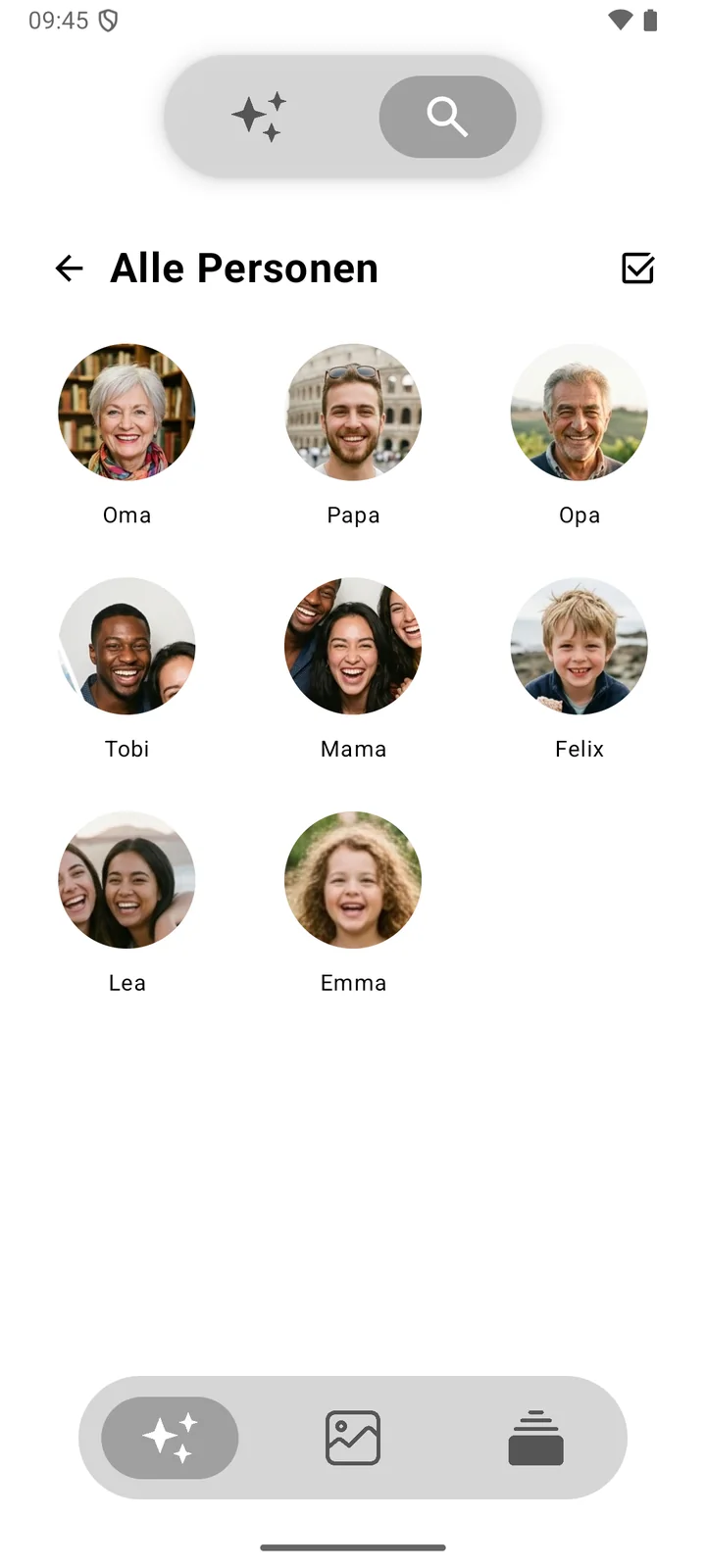
Nicht von selbst. Sie gruppiert ähnlich aussehende erkannte Gesichter. Einen Namen vergibst du selbst über die Funktion zum Benennen einer Person. Danach kannst du diesen Namen zum Wiederfinden verwenden.
Die Gesichtserkennung kann Aufnahmen derselben Person unterschiedlich einordnen, etwa bei anderem Licht, Blickwinkel oder verdecktem Gesicht. Umgekehrt können sich ähnliche Gesichter in einer Gruppe wiederfinden. Die Gruppen sind eine Suchhilfe, kein sicherer Identitätsnachweis.
Ja. Die Suche berücksichtigt Text, den die Bildanalyse erkannt hat. Das kann beim Wiederfinden eines abfotografierten Dokuments oder Screenshots helfen. Unscharfe, kleine oder schwer lesbare Schrift wird nicht immer richtig erkannt.
Für einen Kartenpunkt braucht die Galerie zugängliche Ortsangaben zum Bild. Diese können fehlen, beim Versenden entfernt worden sein oder wegen einer Berechtigung nicht lesbar sein. Ein fehlender Punkt sagt nichts darüber aus, ob das Foto selbst noch vorhanden ist.
Die Analyse speichert ihre Ergebnisse getrennt von den Bildern. Eine erkannte Kategorie verschiebt, bearbeitet oder komprimiert dein Original nicht. Aktionen wie Verschieben, Bearbeiten oder Löschen sind davon getrennte Schritte, die du selbst auslöst.
Die Galerie stellt aus deinen analysierten Fotos Rückblicke zusammen, etwa „Heute vor einem Jahr“, einen Wochenrückblick oder die besten Momente des Monats. Sie entstehen lokal auf deinem Gerät und hängen vom Stand der Bildanalyse ab.
Die Galerie sucht sowohl nach gleichen Bildern als auch nach sehr ähnlichen Aufnahmen. Eine Duplikatgruppe muss daher nicht aus identischen Dateien bestehen. Prüfe die Bilder einer Gruppe, bevor du eines davon entfernst.
Ja, dafür ist die Erkennung ebenfalls gedacht. Bilder einer Serie können sich trotzdem in einem wichtigen Detail unterscheiden, etwa im Gesichtsausdruck oder in der Schärfe. Ähnlich heißt nicht automatisch überflüssig.
In der Albumübersicht gibt es den Bereich „Duplikate“. Dort werden die erkannten Gruppen angezeigt. Die Ergebnisse entstehen durch den Scan und die anschließende Duplikatprüfung, nicht allein durch das Öffnen dieses Bereichs.
Die Bildanalyse löscht keine Fotos. Sie markiert mögliche Aufräumkandidaten. Du löst die Löschaktion aus und bestätigst sie im angezeigten Dialog. Prüfe die Auswahl auch dann, wenn du vorgeschlagene Bilder gemeinsam auswählst.
Nein. Ein Vorschlag kann dir die Auswahl erleichtern, aber dein Lieblingsbild muss nicht das technisch schärfste sein. Vergleiche die Aufnahmen selbst und behalte die, die dir wichtig sind.
Ja. Bei entsprechend markierten Bildern kannst du nach der Auswahl die Markierung entfernen. Das entfernt die Kennzeichnung, nicht die Bilddatei. Ein Aufräumvorschlag verpflichtet dich nie zum Löschen.
Möglicherweise ist die Analyse noch nicht abgeschlossen, es fehlen Medienberechtigungen oder es wurden keine ausreichend ähnlichen Bilder erkannt. Eine leere Liste ist kein Beweis, dass deine Sammlung garantiert keine doppelten Dateien enthält.
Wenn beide Apps dieselbe lokale Datei anzeigen, wirkt sich deren Löschung auch dort aus. Eine Galerie ist keine separate Kopie deiner Sammlung. Für zusätzliche Cloud-Kopien gelten die Synchronisations- und Löschregeln des jeweiligen Dienstes.
Neben Duplikaten erkennt die Analyse auch unscharfe, zu helle oder zu dunkle Aufnahmen sowie Screenshots und Dokumente. Diese Gründe erscheinen als dezente Hinweise und sollen dir das Aufräumen erleichtern. Ein Hinweis ist keine Löschung — du entscheidest, ob das Bild bleibt.
Ein Aufräumvorschlag ist nur eine Markierung. Im Papierkorb liegen dagegen Dateien, die als gelöscht vorgemerkt wurden. Eine Markierung allein verschiebt ein Foto nicht in den Papierkorb.
Schau zuerst im Papierkorb der Galerie nach. Solange das Bild dort noch vorhanden ist, kannst du es auswählen und wiederherstellen. Nach endgültigem Löschen oder Ablauf der Aufbewahrung ist das darüber nicht mehr möglich. Eine feste Frist versprechen wir hier nicht.
Ein Bild im Papierkorb kann weiterhin Speicher belegen. Erst das endgültige Entfernen gibt diesen Platz frei; die Speicheranzeige kann sich verzögert aktualisieren. Leere den Papierkorb nur, wenn du die enthaltenen Dateien wirklich nicht mehr brauchst.
Die lokale Galerie legt keine Sicherungskopie deiner Fotos bei Toolverse an. Wir können dir daher keine Kopie von einem Server zurückgeben. Prüfe eine eigene Sicherung auf einem anderen Gerät oder bei einem von dir verwendeten Backup-Dienst.
Nein. Die Bildanalyse der Galerie verarbeitet deine Fotos auf deinem Gerät. Dafür werden sie nicht auf einen Toolverse-Server hochgeladen. Wenn du ein Foto selbst über eine andere App teilst, ist das ein davon getrennter Vorgang.
Nein. Lokal beschreibt hier, wo die Fotos analysiert werden. Beispielsweise verwendet die Kartenansicht Google Maps. Außerdem sind Dienste für Nutzungsstatistiken und Fehlerberichte eingebunden. „Kein Foto-Upload zur Analyse“ bedeutet deshalb nicht „überhaupt keine Netzwerkverbindungen“.
Ja, die App bindet Firebase Analytics und Crashlytics ein. Dabei geht es um App-Nutzung und technische Fehler, nicht um einen Upload deiner Fotomediathek zur Bildanalyse. Beachte die Datennutzungs-Auswahl in deiner App sowie die Angaben unter „Datensicherheit“ bei Google Play und in der Datenschutzerklärung der Galerie.
Ja. Öffne in den Android-Einstellungen die Galerie und ihre Berechtigungen. Welche Auswahlmöglichkeiten du dort hast, hängt von deiner Android-Version ab. Entziehst du den Zugriff, kann die Galerie betroffene Bilder nicht mehr anzeigen oder neu analysieren. Bereits gespeicherte Analyseergebnisse sind davon getrennt.
Nein. Fotos auf deinem Smartphone anzusehen und zu ordnen erzeugt keine unabhängige Sicherung. Ein freiwilliges Toolverse-Cloud-Backup ist in Entwicklung. Verlasse dich für wichtige Bilder bis dahin auf eine eigene, überprüfte Sicherung.
Die Installation der Galerie auf dem neuen Handy überträgt deine Fotos nicht automatisch. Kopiere oder sichere die Bilddateien mit einem geeigneten Übertragungs- oder Backup-Werkzeug. Prüfe auf dem neuen Gerät, ob sich die Bilder öffnen lassen, bevor du das alte zurücksetzt. Analyseergebnisse und Personennamen sind nicht dasselbe wie die Bilddateien.
Nein. Wenn etwa eine andere Foto-App deine Bilder automatisch sichert, ändert Toolverse diese Einstellung nicht. Prüfe solche Sicherungsfunktionen direkt beim jeweiligen Anbieter. Lokale Verarbeitung in der Galerie steuert nicht die Datenverarbeitung anderer Apps.
Hier findest du die Datenschutzerklärung der Galerie. Sie betrifft die Android-App. Die allgemeine Datenschutzerklärung im Website-Footer beschreibt dagegen die Website und ersetzt die Angaben zur App nicht.
Schreib an toolverse.primary@gmail.com oder nutze die Kontaktseite. Nenne bei einer App-Frage am besten dein Gerätemodell, die Android-Version und die installierte Galerie-Version. Eine feste Antwortzeit können wir nicht zusagen.
Beschreibe, was du tun wolltest, welche Schritte zum Problem führen und was stattdessen passiert. Der genaue Wortlaut einer Meldung hilft ebenfalls. Screenshots sind freiwillig: Schwärze private Inhalte und schicke keine ganze Fotosammlung mit.
Dein Smartphone erledigt die Erkennung selbst. Besonders bei einer großen Sammlung kann das Gerät dadurch stärker ausgelastet sein. Für einen langen ersten Scan ist ein angeschlossenes Ladegerät sinnvoll. Prüfe außerdem, ob du die automatische Analyse neuer Bilder nutzen möchtest.
Damit entfernst du gespeicherte Erkennungsergebnisse wie Gruppen, Gesichter, vergebene Namen und Motiverkennungen. Das ist kein Löschen deiner Originalfotos und auch kein Werkzeug zum Löschen bereits übertragener Diagnosedaten. Für neue Suchergebnisse muss die Bildanalyse anschließend erneut arbeiten.
Keine passende Antwort gefunden. Versuche einen anderen Suchbegriff oder schreib uns.
Noch eine Frage? Wir helfen dir weiter.